╪ ** Silahkan Berikan Komentar, Komentar Anda Sangat Berarti Bagi Saya **╪ Blog ini terinpirasi dari sang inspirator yang sangat luar biasa ::_Salam ..::EDUCATION FOR ALL::.. **╪

Get this widget!

Tampilkan postingan dengan label TUTORIAL. Tampilkan semua postingan

Cara Merubah Foto Menjadi Sebuah Teks


Sebelumnya saya telah posting cara membuat efek cahaya di photoshop, kali ini saya akan mencoba memanipulasi photo menjadi sebuah teks. penasaran ingin membuatnya ? silahkan ikuti tahap - tahap dibaah ini. 


1. Buka foto yang ingin diedit


2. Buka menu Edit > pilih Define Pattern.


3. Setelah itu aka ada kotak dialog Pattern Name seperti gambar di bawah ini. Beri nama sesuai yang kita inginkan, di sini saya beri nama sembarang. Lalu pilih dan klikOK


4. Buka file baru dengan ukuran yang sama seperti foto yang ingin kita edit tadi. Pada foto yang di edit ini memiliki ukuran 1350 x 1821 pixels. Jadi pada file baru saya masukan 

Width : 1350 dan Height : 1821. Lalu OK


5. Buka Horizontal Type Tool (T) untuk memulai membuat sebuah tulisan


6. Tulis teks pada kanvas yang kosong, penuhi kanvas tersebut dengan sebuah tulisan (untuk tulisan terserah sesuai keinginan kita). Namun sebelum kita menulis sebuah teks atur dulu dengan membuka Toggle the Character and Paragraph panels untuk mengatur tulisannya. Saya sarankan Line Spacing nya agak rapat tidak terlalu renggang. Jika bisa, aturlah sesuai gambar di bawah ini :


Setelah semua diatur seperti di atas baru tulis sebuah teks pada kanvas, seperti gambar di bawah ini :


7. Selanjutnya klik icon Add a layer style dan pilih Pattern Overlay


8. Setelah itu akan muncul kotak dialog Layer Style. Pada Pattern pilih gambar atau foto yang kita jadikan pattern tadi. Lalu OK


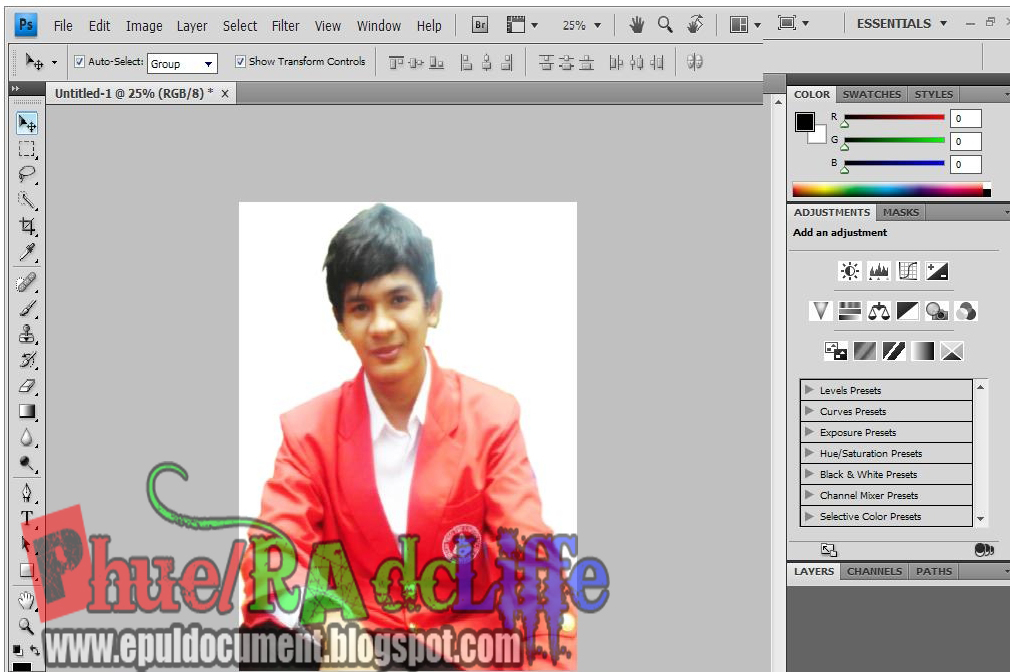
9. Manipulasi foto menjadi teks pun sudah selesai dibuat, dan hasilnya seperti ini :


hasil akhir dari manipulasi ini tergantung terhadap foto (kontras, cahaya,, ukuran dll) yang kita edit…


Selamat Mencoba .

Cara Export Gambar Tanpa Background dengan Format PNG di CorelDRAW

kali ini saya akan posting sesuai permintaan teman saya, Dia Menanyakan
" Gan Saya Kan menyimpan Gambar dengan Format .Png, Tapi, setelah saya simpan Warna Backgroundnya Masih Ada, Setahu saya kalau format.Png hanya gambar dan background warna tadak ada."

Ok begini mas jawaban saya. Ada beberapa sebab kenapa kenapa hasil simpanan gambar PNG anda ada Background-nya? Jawabnya sederhana;
1. Desain anda memang ada background-nya.
2. Opsi Transparency (background) anda tidak di ceklist (centang)


Contoh;
Apabila Abda menggambar sesuatu dan desain Anda itu ada backgraond atau latar belakang, ya jangan mengharap nantinya setelah di export ke format PNG background-nya akan hilang.

Misal Gambar saya ini yang ada background putih seperti dibawah ini;


Maka apabila di Export akan tetap muncul background putih, meskipun kita beri tanda ceklis pada opsi Transparency;


Lain halnya kalau kita meng-Export gambar tanpa background seperti dibawah ini;


Maka dengan memberi tanda ceklis pada opsi Transparency menghasilkan gambar yang tanpa Background;


Lain halnya kalau kita hilangkan ceklis pada opsi Transparency, maka akan muncul background putih;


Silahkan dicoba, semoga tips kali ini sangat bermanfaat bagi anda. Salam education For All


Cara Membuat Efek Cahaya Di Photoshop

Dengan berbagai kombinasi efek pada photoshop, kita bisa menciptakan kreatifitas yang menarik, seperti pada tutorial kali ini, adalah efek cahaya yang kali ini cukup mudah dan cepat cara membuatnya.
Sedikit bocoran, trik kali ini menggunakan efek layer style dengan
beberapa efek yang terdapat dalam menu filter.


Langsung saja, kita ikuti langkah-langkah berikut ini

Buat File Baru : background Gradient (hitam & abu abu

Pada New Layer, Buat Objek dengan Elliptical Marquee Tool, warna objek sesuai dengan gambar di bawah ini :

Buat New Layer lagi, Buat Objek warna hitam dengan Elliptical Marquee Tool,lihat gambar :

Masih pada posisi objek tadi, Beri efek Lens flare (menu Filter - Render - Lens Flare)

setelah itu : Ubah mode Normal ke Linear Light (gmbar di bawah)

Setelah Itu, Buka Menu Filter - Blur - Gaussian Blur, dengan Radius 20 pixel

Membuat Kobaran API
Buat seleksi area (eliptical marquee tool)

Putar Seleksi Area tadi (menu Select - Transform Selecttion)

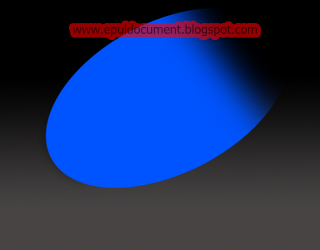
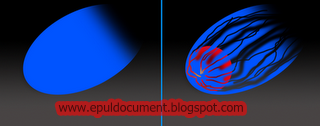
"Fill Color" Selction area tadi denga warna Biru, lalu hapus bagian ujungnya
 

Seperti Pada gambar di bawah : Kita bisa hapus dngan eraser tool (seperti gambar ini)


Pada Layer Normal, ubah ke Linear Dodge


Kita beri sentuhan efek pencahayaan lagi : Buat Objek Bundar dengan warna merah

Setelah itu, beri efek lens flare

Pada Layer Normal, ubah ke Linear Dodge, hapus bagian tepi lingkaran tsb dengan eraser tool.

Selanjutnya, kita bisa memberi variasi background, seperti gambar di bawah ini

Blok Dinamis: Membuat Tembok Dengan AutoCad


Fitur blok dinamis telah membuka banyak kemungkinan untuk meningkatkan perpustakaan Anda AutoCAD dan alur kerja Anda.Anda dapat mengelola objek kurang di perpustakaan Anda, dan Anda dapat mengotomatisasi beberapa proses dengan itu. Dalam tutorial blok dinamis pertama AutoCAD, kita akan belajar cara membuat sebuah objek dengan panjang disesuaikan. Banyak praktek dapat menggunakan proses ini, tapi kali ini kita akan membuat dinding. 


Berapa lama waktu yang diperlukan untuk menggambar denahsederhana dengan AutoCAD? Katakanlah sebuah kantor rencanasewa khas, dinding tidak banyak yang ditarik, banyak ruang terbuka.Bagaimana jika saya mengatakan hanya perlu beberapa menit?Termasuk penjelasan, jadwal pintu, jadwal kolom, dinding dan jadwal? Menggambar, bukan merancang. 

Rahasianya adalah mempersiapkan template Anda, membuatbeberapa definisi konten dapat digunakan kembali, beberapa penyesuaian, gunakan alat yang tepat, maka Anda siap untuk rock!Saya akan posting beberapa tutorial untuk mempersiapkan mereka, dan akan menutup seri ini dengan menggunakan semua dari merekadalam menciptakan rencana kami! Dalam topik ini, kita akanmembuat definisi dinding dengan blok dinamis. Anda akan melihat bagaimana blok dinamis dapat mempercepat proses desain. 


Membuat Tembok

Buat file baru. Gunakan acadiso.dwt sebagai template. Maaf jika Anda menggunakan satuan imperial, Anda mungkin ingin mencobamenggunakan unit yang sama seperti yang saya lakukan, atau menggunakan kekaisaran dengan mengubahnya. 


A-Wall, mengatur warna ke merah, lineweight menjadi 1,5
A-Wall-Struktur, mengatur warna ke 9, lineweight untuk 0,09
A-Wall-Pola, mengatur warna ke 8, lineweight ke 0.00


Untuk informasi Anda, jika Anda tidak akrab dengan lineweight 0,00,pengaturan ke 0.00 akan plot geometri menggunakan AutoCADlineweight yang setipis plotter Anda dapat mendukung. 


Mengapa kami membuat 3 lapisan AutoCAD? Kami memisahkanstruktur dan menetas jadi kami dapat mewakili gambar AutoCADkita dalam rincian yang berbeda. Ketika kami menyajikannya dalamgambar skala relatif besar, kita dapat menunjukkan mereka semua.Tapi ketika kita menggunakan skala yang sangat kecil, kita akan menyembunyikan beberapa detail saya gambar kita. Ya, jika Anda pengguna Revit, saya meniru Revit rinci tingkat :) 


Mari kita mulai menggambar objek kita. Aktifkan lapisan A-Wall.Buatlah persegi panjang dengan ukuran 500 × 150 seperti di bawah ini. Kemudian gambarlah persegi panjang 500 × 110 di dalamnyapada lapisan A-Wall-Pola. Setelah itu, tambahkan pola bata pada lapisan A-Wall-Struktur. Saya menggunakan ANSI32 dengan skala 8 untuk gambar ini. Pastikan pola ini berhubungan! 


Mendefinisikan Blok


Setelah membuat geometri dinding, mari kita membuat blok dari itu.


Pilih dinding sebagai benda blok, dan memilih titik penyisipanseperti yang ditunjukkan di bawah ini. Berikan nama blok andaBrickwall '.


Langkah pertama dilakukan. Anda telah membuat sebuah kontendapat digunakan kembali untuk objek dinding, berikutnya kita akanmenambahkan beberapa kecerdasan objek kita. 


Tambahkan Aksi beberapa
Saya ingin dinding saya dapat ditarik agar masuk ke mana pun sayatempatkan. Ini adalah blok AutoCAD sangat sederhana dinamis, tetapi saya pikir itu latihan yang sempurna jika Anda tidak pernahmenciptakan blok dinamis. Untuk menambahkan tindakan untukblok, Anda harus membukanya di editor blok.


Pilih blok anda, klik kanan, dan pilih Editor Blok dari menu konteks.Ini akan membawa Anda untuk memblokir antarmuka editor. Marikita lihat ke Block Palet Authoring.


Ada tiga palet: parameter, tindakan, dan set parameter.Menempatkan parameter adalah bagaimana Anda menentukanbagian mana dari benda Anda sebagai referensi, dan menyediakaninformasi untuk tindakan Anda akan menambahkan nanti.

Buka palet parameter Anda, kemudian mengaktifkan parameterlinier. Tempatkan parameter linier seperti di bawah ini. Hal ini mirip dengan menempatkan dimensi!

Lihat panah pada sisi keduanya. Kita hanya perlu tembok inimembentang di sisi kanan saja, jadi kita tidak perlu panah kiri. Pilihpanah kiri, dan menghapusnya.

Buka properti palet, itu pada tab view. Atau Anda cukup mengetikCH [enter] untuk Freaks baris perintah.


Pilih parameter Anda, mengubah label jarak Length '.


Kami akan menggunakan label ini untuk membuat jadwal dinding kami nanti. Jika Anda tidak mengubahnya, maka Anda akan memiliki 'jarak' nilai default sebagai header kolom.


Sekarang kita telah selesai menempatkan parameter kita. Sekarangblok tahu kita ingin melakukan sesuatu dengan jarak dengan poindirujuk. Ada beberapa tindakan dapat menggunakan parameterlinier, tetapi sekarang kita ingin menggunakan peregangan.

Buka palet action. Aktifkan tindakan peregangan.


Pilih parameter:
Pilih parameter linier Anda menempatkan sebelumnya.


Tentukan titik parameter untuk mengasosiasikan dengan tindakan atau masukkan [titik awal / titik Kedua] <Second>:


Pilih jalur kanan parameter kami, kami ingin tembok membentang kesisi ini.

Tentukan tikungan pertama dari frame peregangan atau [CPolygon]:
Kali ini Anda harus menentukan frame peregangan. Sama denganketika Anda melakukan peregangan, hanya kali ini Anda telah ditetapkan itu.


Tentukan objek untuk meregangkan

Kami ingin semua objek kita untuk meregangkan, sehingga memilih mereka semua.


Tentukan lokasi tindakan atau [Multiplier / Offset]:

Tempatkan lokasi aksi. Anda dapat menempatkan di mana saja, itu hanya simbol. Tetapi tempat yang lebih baik adalah dekat tindakan Anda, jadi jika ada yang ingin memodifikasi nanti dapat menemukannya dengan mudah.
Tutup editor blok Anda. Saat AutoCAD meminta Anda untuk menyimpan blok Anda, simpan. Anda selesai!

Uji blok Anda, melihat apakah ia bekerja dengan sempurna.peregangan itu untuk memperpanjang dan memperpendek itu.



Cara Membuat Efek Polaroid Pada Foto Di Photoshop


Tips photoshop dengan efek polaroid ini cukup populer, banyak artikel di internet membahas tutorial tentang efek ini. Dalam postingan ini, saya juga akan mencoba membuat efek polaroid ini sekaligus menjadi bahan latihan/tutorial bagi teman-teman yang ingin mencobanya.

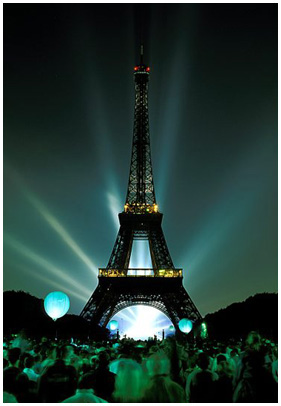
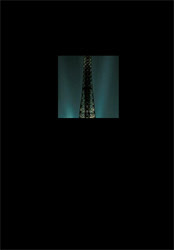
Oke.. gambar yang akan saya gunakan adalah gambar menara eiffel Paris, Berikut ini gambarnya:


Langkah-langkahnya sebagai berikut:

1. Pertama, jalankan Photoshop dan buka file di atas. Sebaiknya dicopy dulu file tersebut untuk membandingkan hasil dengan yang aslinya.

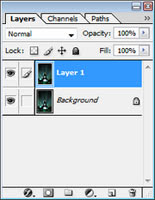
2. Pada palette Layers terlihat sebuah layer yaitu Background. Tekan CTRL+J untuk menduplikat layer tersebut. Hasilnya nanti terlihat seperti ini:


3. Masih pada palette Layers, klik layer Background, lalu klik ikon Create a new layer 3 kalipada bagian bawah palette Layers untuk membuat 3 buah layer baru.

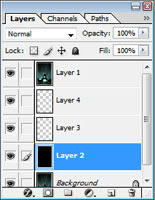
4. Klik/aktifkan Layer 2, lalu tekan huruf D pada keyboard (untuk menyetel warna foreground dan background ke defaultnya, yaitu hitam dan putih). Kemudian tekan ALT+BACKSPACEuntuk mengisi layer dengan warna hitam. Pada palette layers akan terlihat seperti ini:


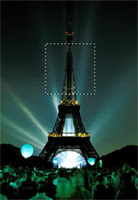
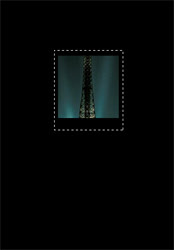
5. Klik/aktifkan Layer 4, lalu pada bidang gambar, buat seleksi seperti pada gambar ini: (gunakan Rectangular Marquee Tool)


6. Tekan CTRL+BACKSPACE untuk mengisi layer dengan warna putih.Selanjutnya klik/aktifkanLayer 1 pada palette Layers, lalu klik menu Layer > Create Clipping Mask. Kemudian tekanCTRL+D untuk menghilangkan seleksi. Hasilnya akan terlihat kurang lebih seperti ini:


7. Lanjut, klik/aktifkan Layer 3 pada palette Layers, kemudian buat seleksi seperti ini:


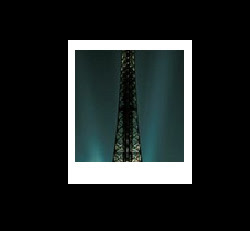
8. Tekan CTRL+BACKSPACE untuk mengisi warna putih. Lalu CTRL+D. Hasilnya:


9. Kemudian kita beri bayangan, klik menu Layer > Layer Style > Drop Shadow. Pada kotak dialog, langsung klik tombol OK.

10. Selanjutnya fokus ke paletter Layers, pilih Layer 4 dan Layer 3 secara bersamaan (seleksi multi-layer). Caranya klik dulu Layer 4, lalu sambil menekan SHIFT, klik Layer 3. (Perhatian: tidak semua versi photoshop mendukung seleksi multi-layer ini, mungkin hanya photoshop versi terbaru saja yang bisa. Jika photoshop yang kalian gunakan tidak bisa seleksi multi-layer, gunakan ImageReady, caranya klik menu File > Edit in ImageReady. Program ImageReady akan muncul, lalu lakukan kembali langkah tadi. Langkah-langkah selanjutnya di bawah ini tetap akan dilakukan di program ImageReady).

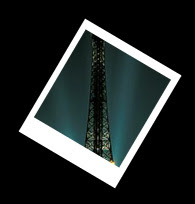
11. Klik-kanan pada gambar, lalu pilih Free Transform. Buatlah putaran sehingga kurang lebih seperti gambar ini: (Setelah buat putaran, dobel-klik gambar untuk menerapkan hasilnya)


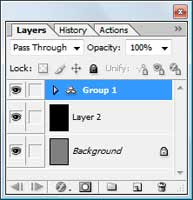
12. Sekarang, aktifkan Layer 1, Layer 4, dan Layer 3 secara bersamaan (Gunakan tombolSHIFT). Lalu tekan CTRL+G untuk membuat group. Pada paletter layers, tutup group tersebut dengan meng-kllik panah di sampingnya. Tampilannya seperti ini:


13. Drag Group 1 pada palette Layers ke atas ikon Create a new layer. Hasilnya akan terbentuk duplikat dari Group 1.


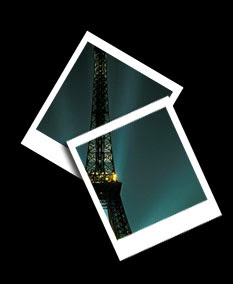
14. Selanjutnya, untuk duplikat Group 1 yang telah muncul, ulangi langkah 10 sampai langkah 13 di atas pada layer-layer yang ada di dalam group hasil duplikat dari Group 1 tadi. Untuk langkah 11, buat putaran yang berbeda dengan sebelumnya. Posisinya juga bisa dipindahkan sesuai selera. Kalau saya, hasilnya seperti ini: (Hasil milik anda tidak mesti sama dengan ini).


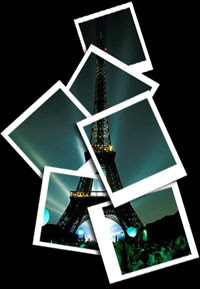
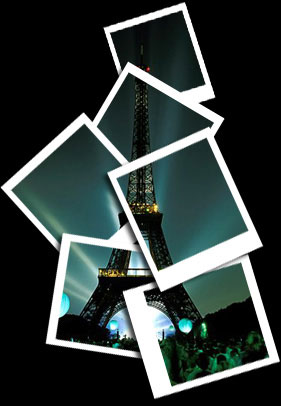
15. Ulangi langkah 14 di atas beberapa kali sampai anda merasa hasilnya cukup memuaskan dan menarik. Untuk saya, setelah beberapa kali mengulangi langkah 14 di atas, hasil akhir yang saya peroleh adalah sebagai berikut:


Semoga Tips dari phuel sangat bermanfaat.

Postingan Lama Beranda