

╪ ** Silahkan Berikan Komentar, Komentar Anda Sangat Berarti Bagi Saya **╪ Blog ini terinpirasi dari sang inspirator yang sangat luar biasa ::_Salam ..::EDUCATION FOR ALL::.. **╪

Get this widget!

Tampilkan postingan dengan label Tutorial Photoshop. Tampilkan semua postingan

Cara Membuat Efek Cahaya Di Photoshop

Dengan berbagai kombinasi efek pada photoshop, kita bisa menciptakan kreatifitas yang menarik, seperti pada tutorial kali ini, adalah efek cahaya yang kali ini cukup mudah dan cepat cara membuatnya.
Sedikit bocoran, trik kali ini menggunakan efek layer style dengan
beberapa efek yang terdapat dalam menu filter.


Langsung saja, kita ikuti langkah-langkah berikut ini

Buat File Baru : background Gradient (hitam & abu abu

Pada New Layer, Buat Objek dengan Elliptical Marquee Tool, warna objek sesuai dengan gambar di bawah ini :

Buat New Layer lagi, Buat Objek warna hitam dengan Elliptical Marquee Tool,lihat gambar :

Masih pada posisi objek tadi, Beri efek Lens flare (menu Filter - Render - Lens Flare)

setelah itu : Ubah mode Normal ke Linear Light (gmbar di bawah)

Setelah Itu, Buka Menu Filter - Blur - Gaussian Blur, dengan Radius 20 pixel

Membuat Kobaran API
Buat seleksi area (eliptical marquee tool)

Putar Seleksi Area tadi (menu Select - Transform Selecttion)

"Fill Color" Selction area tadi denga warna Biru, lalu hapus bagian ujungnya
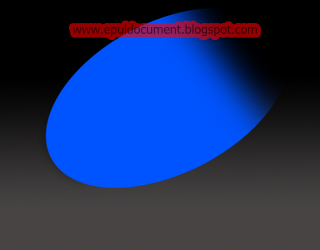
 

Seperti Pada gambar di bawah : Kita bisa hapus dngan eraser tool (seperti gambar ini)
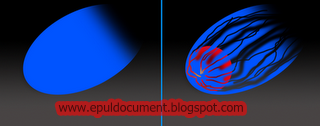


Pada Layer Normal, ubah ke Linear Dodge


Kita beri sentuhan efek pencahayaan lagi : Buat Objek Bundar dengan warna merah

Setelah itu, beri efek lens flare

Pada Layer Normal, ubah ke Linear Dodge, hapus bagian tepi lingkaran tsb dengan eraser tool.

Selanjutnya, kita bisa memberi variasi background, seperti gambar di bawah ini

Cara Membuat Efek Polaroid Pada Foto Di Photoshop


Tips photoshop dengan efek polaroid ini cukup populer, banyak artikel di internet membahas tutorial tentang efek ini. Dalam postingan ini, saya juga akan mencoba membuat efek polaroid ini sekaligus menjadi bahan latihan/tutorial bagi teman-teman yang ingin mencobanya.

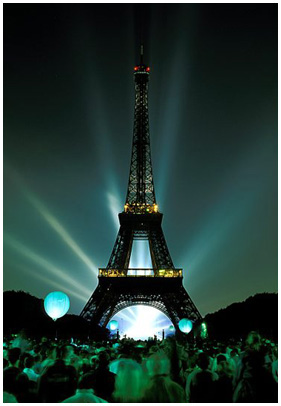
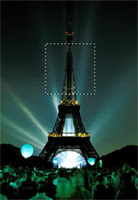
Oke.. gambar yang akan saya gunakan adalah gambar menara eiffel Paris, Berikut ini gambarnya:


Langkah-langkahnya sebagai berikut:

1. Pertama, jalankan Photoshop dan buka file di atas. Sebaiknya dicopy dulu file tersebut untuk membandingkan hasil dengan yang aslinya.

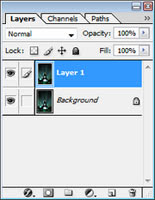
2. Pada palette Layers terlihat sebuah layer yaitu Background. Tekan CTRL+J untuk menduplikat layer tersebut. Hasilnya nanti terlihat seperti ini:


3. Masih pada palette Layers, klik layer Background, lalu klik ikon Create a new layer 3 kalipada bagian bawah palette Layers untuk membuat 3 buah layer baru.


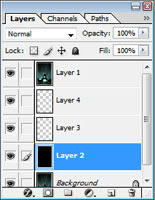
4. Klik/aktifkan Layer 2, lalu tekan huruf D pada keyboard (untuk menyetel warna foreground dan background ke defaultnya, yaitu hitam dan putih). Kemudian tekan ALT+BACKSPACEuntuk mengisi layer dengan warna hitam. Pada palette layers akan terlihat seperti ini:


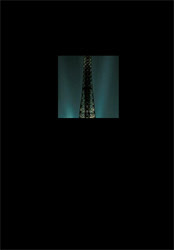
5. Klik/aktifkan Layer 4, lalu pada bidang gambar, buat seleksi seperti pada gambar ini: (gunakan Rectangular Marquee Tool)


6. Tekan CTRL+BACKSPACE untuk mengisi layer dengan warna putih.Selanjutnya klik/aktifkanLayer 1 pada palette Layers, lalu klik menu Layer > Create Clipping Mask. Kemudian tekanCTRL+D untuk menghilangkan seleksi. Hasilnya akan terlihat kurang lebih seperti ini:


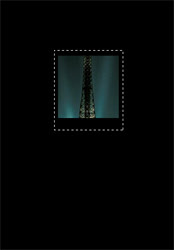
7. Lanjut, klik/aktifkan Layer 3 pada palette Layers, kemudian buat seleksi seperti ini:


8. Tekan CTRL+BACKSPACE untuk mengisi warna putih. Lalu CTRL+D. Hasilnya:


9. Kemudian kita beri bayangan, klik menu Layer > Layer Style > Drop Shadow. Pada kotak dialog, langsung klik tombol OK.

10. Selanjutnya fokus ke paletter Layers, pilih Layer 4 dan Layer 3 secara bersamaan (seleksi multi-layer). Caranya klik dulu Layer 4, lalu sambil menekan SHIFT, klik Layer 3. (Perhatian: tidak semua versi photoshop mendukung seleksi multi-layer ini, mungkin hanya photoshop versi terbaru saja yang bisa. Jika photoshop yang kalian gunakan tidak bisa seleksi multi-layer, gunakan ImageReady, caranya klik menu File > Edit in ImageReady. Program ImageReady akan muncul, lalu lakukan kembali langkah tadi. Langkah-langkah selanjutnya di bawah ini tetap akan dilakukan di program ImageReady).

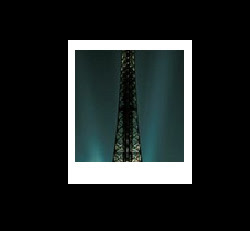
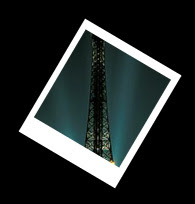
11. Klik-kanan pada gambar, lalu pilih Free Transform. Buatlah putaran sehingga kurang lebih seperti gambar ini: (Setelah buat putaran, dobel-klik gambar untuk menerapkan hasilnya)


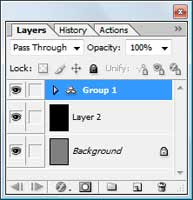
12. Sekarang, aktifkan Layer 1, Layer 4, dan Layer 3 secara bersamaan (Gunakan tombolSHIFT). Lalu tekan CTRL+G untuk membuat group. Pada paletter layers, tutup group tersebut dengan meng-kllik panah di sampingnya. Tampilannya seperti ini:


13. Drag Group 1 pada palette Layers ke atas ikon Create a new layer. Hasilnya akan terbentuk duplikat dari Group 1.


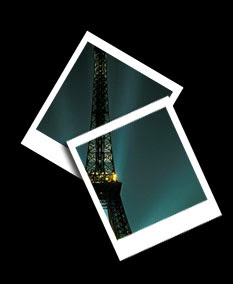
14. Selanjutnya, untuk duplikat Group 1 yang telah muncul, ulangi langkah 10 sampai langkah 13 di atas pada layer-layer yang ada di dalam group hasil duplikat dari Group 1 tadi. Untuk langkah 11, buat putaran yang berbeda dengan sebelumnya. Posisinya juga bisa dipindahkan sesuai selera. Kalau saya, hasilnya seperti ini: (Hasil milik anda tidak mesti sama dengan ini).


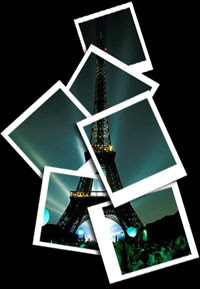
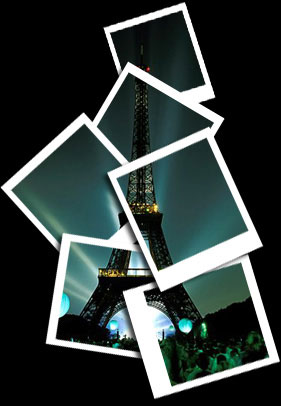
15. Ulangi langkah 14 di atas beberapa kali sampai anda merasa hasilnya cukup memuaskan dan menarik. Untuk saya, setelah beberapa kali mengulangi langkah 14 di atas, hasil akhir yang saya peroleh adalah sebagai berikut:


Semoga Tips dari phuel sangat bermanfaat.

Postingan Lama Beranda