

╪ ** Silahkan Berikan Komentar, Komentar Anda Sangat Berarti Bagi Saya **╪ Blog ini terinpirasi dari sang inspirator yang sangat luar biasa ::_Salam ..::EDUCATION FOR ALL::.. **╪

Get this widget!

Tampilkan postingan dengan label Tips Komputer. Tampilkan semua postingan

Cara Merawat Flash Disk


Flashdisk dikenal sebagai pengganti Disket yang kuno. Flashdisk hadir dengan ukuran yang kecil dan menawan, serta kapasitas penyimpanan yang terbilang cukup besar dibandingkan dengan ukurannya. Selain itu Flashdisk mempunyai keunggulan dalam kemudahannya menambah dan menghapus data. 


Tips ini berguna untuk mengamankan data-data penting Anda yang tersimpan di dalam Flashdisk dan juga membantu menjaga dompet Anda tetap sehat.


  1. Jauhkan dari medan magnet yang kuat. Barang-barang elektronik seperti TV dan handphone sangat tidak baik untuk flashdisk. Untuk itu jangan pernah menyimpannya didekat barang-barang sejenis yang memiliki kekuatan magnet yang besar. Terkadang kita sering lupa jika meletakkan flashdisk dan handphone di tempat yang sama di dalam tas. Nah, mulai saat ini kalau ingin flashdisk Anda berumur panjang, jangan lagi menyimpannya ditempat yang sama.
  2. Jangan terkena Air.
    Walaupun ada beberapa produsen flashdisk yang mengklaim bahwa produknya waterproof (tahan air), menjauhkan flashdisk dari sentuhan air tetap saja menjadi langkah yang paling aman. Daripada datanya hilang atau flashdisk-nya mengalami kerusakan, sehingga lebih baik jangan ambil resiko untuk hal ini.
  3. Melakukan scanning virus. 
    Pada saat pengambilan data atau pemindahan data dari PC ke flashdisk, sangat mungkin bukan hanya data yang ikut berpindah, tetapi juga virus-virus yang terdapat dalam komputer. Terlebih apabila kita mengambil dan menyimpan data dari internet, flashdisk bisa dipenuhi dengan virus-virus yang sangat mengganggu. Jadi jangan lupa melakukan scanning virus secara berkala dengan perangkat lunak antivirus yang paling baru.
  4. Lakukan proses eject dan stop. 
    Selalu lakukan proses eject dan stop sebelum mencabut flashdisk dari port usb komputer Anda. Selain bisa menjadikan flashdisk Anda rusak secara fisik, tidak melakukan proses eject dan stop juga dapat mempengaruhi kerusakan pada data-data yang ada di dalamnya.
  5. Jauhkan dari tempat yang panas. 
    Semua barang elektronik tidak terkecuali flashdisk sangat rentan dengan yang namanya panas, apalagi bila terkena sinar matahari langsung. Jadi usahakan tidak menyimpannya di tempat yang panas dan terkena sinar matahari langsung, misalnya meninggalkan flashdisk di mobil.
  6. Hindari dari benturan yang keras. 
    Flashdisk yang terkena benturan keras, seperti jatuh berkali-kali memiliki resiko besar untuk kehilangan data atau akan mengalami kerusakan secara fisik. Jadi harus berhati-hati memegangnya jangan sampai jatuh di tempat yang keras.
  7. Usahakan agar selalu tertutup. 
    Udara dan lingkungan kita penuh dengan kotoran dan debu. Jika flashdisk kita kotor maka dapat mengakibatkan proses baca tulis sering gagal. Sehingga apabila tidak sedang dipakai, usahakan agar selalu tertutup agar tidak kotor.
  8. Minimalisir proses hapus tulis (write and delete). 
    Sama seperti kita, flashdisk juga memiliki usia. Artinya suatu saat flashdisk kita bisa mati dan tidak bisa digunakan lagi. Usia flashdisk berbeda-beda, tergantung kualitas flashdisk itu sendiri. Biasanya usia flashdisk antara 10.000 – 100.000 kali proses hapus tulis. Jadi usahakan untuk meminimalisir proses tersebut dan juga jangan melakukan editing langsung dari flashdisk. Atau jika Anda memiliki data yang banyak dan ingin meng-copy data tersebut ke dalam flashdisk, lebih baik data-data tersebut dikompres menjadi satu terlebih dahulu dengan menggunakan program yang sudah ada seperti Winzip, WinRar, atau program lain yang sejenis.
  9. Berilah gantungan seperti gantungan kunci pada flashdisk Anda.
    Ini sangat berguna agar Anda tidak tidak lupa dimana menyimpanya, karena bentuknya yang relatif kecil. Juga berguna untuk membantu tangan dalam memegang flashdisk yang ukuranya sangat kecil.


    Semoga Tips Ini sangat membantu bagi anda

Cara Memformat Harddisk Tanpa Masuk Ke Windows

Sering kali saat komputer kita bermasalah, yang mana masalah tersebut membuat komputer kita tidak bisa masuk ke windows, karena partisi C harddisk kita tidak terbaca oleh komputer kita.. dan pada saat itu kita harus memformat harddisk kita agar bisa terbaca oleh komputer kita.. bagi komputer yang menggunakan sistem recovery, maka hal ini sangat menjadikan kita masalah, karena kita tidak akan bisa melakukan sistem recoveri jika partisi C harddisk kita tidak terbaca alias unformat, karna pada sistem recovery windows tidak ada fasilitas untuk memformat harddisk, maka untuk masalah tersebut bisa membuat kita sedikit pusing untuk mengatasinya.. padahal masalah tersebut sangatlah sederahana sekali, kita bingung bagaimana cara memformat harddisk komputer kita sementara komputer kita tidak bisa dinyalakan..?

Sebenarnya sangatlah mudah untuk memformat harddisk tanpa harus masuk kesistem windows.. caranya yaitu kita bisa memformat harddisk tersebut dengan menggunakan CD instalasi Windows XP.. loh kok bisa..? yahh karena pada CD instalasi Windows XP terdapat fasilitas format harddisk sebelum melakukan instalasi..

Caranya yaitu sama seperti saat instalasi Windows XP,
  • pertama kita harus mensetting agar booting komputer kita itu menggunakan CD/DVD Drive, setting tersebut kita lakukan pada sistem BIOS, 
  • Kedua masukkan CD Instalasi Windows XP ke dalam CD Drive, setelah itu tunggu sampai proses membaca CD selesai 
  • Akan muncul pilihan dipartisi mana CD instalasi tersebut akan diinstal, tekan enter pada partisi C yang pada keadaan unformat,
  • Ada pilihan formating, pilih yang NTFS quick, maka akan ada proses pemformatan harddisk, 
  • Setelah Selesai, maka akan muncul lagi pengcopian dari CD XP ke Harddisk kita, pada saat pengcopyan berjalan, matikan paksa komputer kita dengan menekan tombol power selama 3 detik.
  • Pada langkah ini Partisi C harddisk kita telah terformat, lalu kemudian recoverylah komputer kita dengan memakai CD Recovery.. Selesai..


  • Semoga bisa bermanfaat

Cara Membuat Pasword di WinRar

Cara Membuat Proteksi Di WinRar :
  1. Siapkan folder yang akan di jadikan file rar/zip.
  2. Disini saya menggunakan contoh folder yang bernama remoxp.
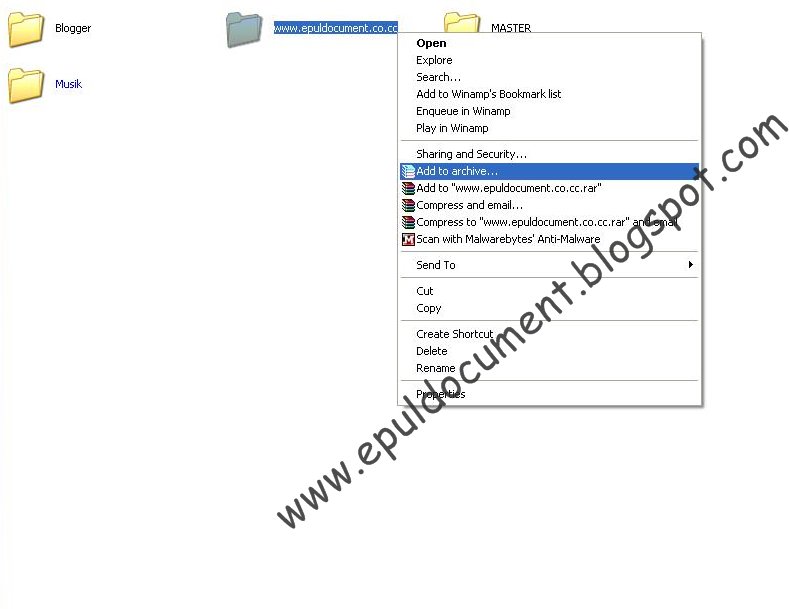
  3. Klik kanan folder tersebut, lalu pilih "add to archieve" Lihat Gambar Di bawah Ini 


    4. Di tampilan winrar arhcieve, pilih format yang akan digunakan (rar atau zip), lalu klik tab menu "advanced",  klik "set password"

    5. Di form enter password, masukan password yang dikehendaki. Misalnya : www.epuldocument.co.cc

    Show password : untuk menampilkan tulisan disaat kita memberi password, kalau show password tidak di centang, maka nanti akan ada verifikasi password.
    Encrypt file names : Untuk mengengkripsi nama file yang ada di dalam file rar. Contoh :Untuk file rar yang tidak diberi encrypt file name, maka bila kita klik 2x file rar tersebut, folder yang tersimpan didalamnya akan terlihat. Nah, kalau kita memberi centang encrypt file name, maka ketika kita akan membuka file rar tersebut, kita akan langsung dimintai passwordnya.
     6. Bila sudah, klik OK, dan OK lagi untuk memprosesnya.
     7. Selesai.

Merubah Tampilan System Properties Windows XP


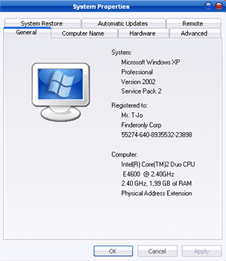
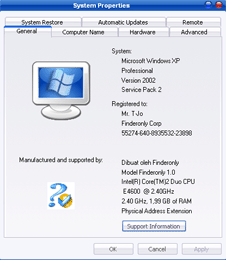
System Properties berisi info-info tentang komputer anda, anda dapat melihatnya di Control Panel –> System atau klik kanan icon My Computer dan pilih properties. Tetapi anda bisa merubah tampilan tersebut jika anda menginginkannya. Berikut contoh preview perubahan tersebut


Anda bisa merubah tampilan System Properties tersebut dengan mengikuti langkah-langkah sebagai berikut :

1. Buatlah file dengan nama oeminfo.ini dengan isi sbb :
[Support Information]
Line1=Ketik Info anda disini
Line2=Ketik Info anda disini
Line3=Ketik Info anda disini
Line4=Ketik Info anda disini
Line5=Ketik Info anda disini

[general]
Manufacturer=Dibuat oleh Finderonly
Model=Model Finderonly 1.0

2. Simpan file oeminfo.ini tersebut ke direktori C:\WINDOWS\system32\

3. Pilihkan sebuah gambar (extention *.bmp dengan resolusi tidak terlalu besar) yang ingin anda tampilkan di System Properties dan beri nama oemlogo.bmp lalu simpan ke direktori C:\WINDOWS\system32\

4. Sekarang anda bisa lihat perubahan tersebut.

Semoga Bermanfaat

Bermain Dengan Lampu Caps Lock, Num Lock dan Scroll Lock

Ternyata Lampu Caps Lock, Num Lock dan Scroll Lock bisa dibuat menjadi lampu kelap – kelip seperti lampu disko dengan menggunakan sedikit script VBS.

Caranya sebagai berikut :
1. Buka Notepad anda.

2. Copy dan Paste script dibawah ini kedalam notepad anda.

Set wshShell =wscript.CreateObject("WScript.Shell")

do

wscript.sleep 500

wshshell.sendkeys "{CAPSLOCK}"

wshshell.sendkeys "{NUMLOCK}"

wshshell.sendkeys "{SCROLLLOCK}"

loop

3. Setelah itu save dengan nama finderonly.vbs

4. Buka file finderonly.vbs tersebut dan lihat Lampu Caps Lock, Num Lock dan Scroll Lock di keyboard anda. Maka akan terlihat kelap – kelip seperti lampu disko.

Untuk mematikannya caranya sebagai berikut :

1. Buka Task Manager atau tekan CTRL + ALT + DEL secara bersamaan.

2. Masuk TAB Processes

3. Cari Proses yang bernama wscript.exe dan klik tombol End Process maka lampu keyboard anda akan kembali seperti semula.

Selamat Mencoba

Cara mengunci folder dengan password Tanpa Software

Sorry Buat teman-teman yang sudah reques bagaimana mengunci software menggunakan software,,tapi kali ini saya berbeda tapi intinya sama mengunci folder, yaitu mengunci folder tanpa menggunakan software melainkan menggunakan scrip. maaf baru saya baru posting sekarang,,,soalnya saya abis keluar kota..
jadi curhat nehhhhhhhhhh   heheheh

baiklah Langsung saja ke TKP ,,,, cekidottt
 Ikuti Langkah-langkah nya di bawah ini >>>>>>>>>>>>>>>>>>>>

1.buka windows explorer kamu,klik kanan -- new -- text document.copy script berikut ke dalam text document yang telah dibuat tadi tanpa tanda kutip


========================================
2.copy script berikut ke dalam text document yang telah dibuat tadi tanpa tanda kutip
 Quote:
Quote: cls
@ECHO OFF
title Folder Private
if EXIST "Control Panel.{21EC2020-3AEA-1069-A2DD-08002B30309D}" goto UNLOCK
if NOT EXIST Private goto MDLOCKER
:CONFIRM
echo Are you sure you want to lock the folder(Y/N)
set/p "cho=>"
if %cho%==Y goto LOCK
if %cho%==y goto LOCK
if %cho%==n goto END
if %cho%==N goto END
echo Invalid choice.
goto CONFIRM
:LOCK
ren Private "Control Panel.{21EC2020-3AEA-1069-A2DD-08002B30309D}"
attrib +h +s "Control Panel.{21EC2020-3AEA-1069-A2DD-08002B30309D}"
echo Folder locked
goto End
:UNLOCK
echo Enter password to unlock folder
set/p "pass=>"
if NOT %pass%== password anda goto FAIL
attrib -h -s "Control Panel.{21EC2020-3AEA-1069-A2DD-08002B30309D}"
ren "Control Panel.{21EC2020-3AEA-1069-A2DD-08002B30309D}" Private
echo Folder Unlocked successfully
goto End
:FAIL
echo Invalid password
goto end:MDLOCKER
md Private
echo Private created successfully
goto End
:End
========================================

3.pada tulisan yang dicetak miring bewarna merah berikut "password anda" diisi dengan password atau kata kunci untuk mengakses folder
anggap saja passwordnya " abcdef "


---------------------------------------------
Maka script / kode harus menjadi seperti
---------------------------------------------
Quote:
Quote: cls
@ECHO OFF
title Folder Private
if EXIST "Control Panel.{21EC2020-3AEA-1069-A2DD-08002B30309D}" goto UNLOCK
if NOT EXIST Private goto MDLOCKER
:CONFIRM
echo Are you sure you want to lock the folder(Y/N)
set/p "cho=>"
if %cho%==Y goto LOCKif %cho%==y goto LOCK
if %cho%==n goto END
if %cho%==N goto END
echo Invalid choice.
goto CONFIRM
:LOCK
ren Private "Control Panel.{21EC2020-3AEA-1069-A2DD-08002B30309D}"
attrib +h +s "Control Panel.{21EC2020-3AEA-1069-A2DD-08002B30309D}"
echo Folder locked
goto End
:UNLOCK
echo Enter password to unlock folder
set/p "pass=>"
if NOT %pass%== abcde goto FAIL
attrib -h -s "Control Panel.{21EC2020-3AEA-1069-A2DD-08002B30309D}"
ren "Control Panel.{21EC2020-3AEecho Folder Unlocked successfully
goto End
:FAIL
echo Invalid password
goto end
:MDLOCKER
md Private
echo Private created successfully
goto End
:End

4.simpan text document dengan nama "locker.bat". dan pilih all files pada save as type.double klik file yang bernama locker.bat tadi

5.maka akan muncul perintah / command seperti dibawah.tekan huruf y pada keyboard dan klik enter6.jika sudah,maka akan muncul folder yang bernama private. nah...., difolder private sinilah kamu meletakkan file file penting yang rasanya orang lain tidak tahu dan ingin di password

7.jika kamu sudah meletakkan file file penting kamu ke private folder,dan kamu ingin menguncinya dengan password.lakukan kembali cara no.4 dan 5

8.dan jika kamu ingin mengakses folder yang dipassword tadi,klik file locker.bat dan masukkkan password kamu tadi ,lalu tekan enter9.enjoy jika bingung dan belum berhasil langsung saja bro bertanya,jangan sungkan sungkan sama saya,karena saya akan membalas dan memberikan solusinya sesegera mungkin
 9.enjoy ^_^ jika bingung dan belum berhasil langsung saja bro bertanya,jangan sungkan sungkan sama saya,karena saya akan membalas dan memberikan solusinya sesegera mungkin

Selamat Mencoba ok 

Cara membersihkan monitor LCD


Begitu banyak mitos yang berseliweran di internet bagaimana cara membersihkan monitor LCD dengan baik dan benar, duhai pembaca semua, dibawah ini adalah tips bagaimana cara membersihkan monitor LCD dengan baik dan benar, dibuat dengan berdasarkan pengalaman dan referensi manual, selamat membaca.
1. Pastikan perangkat LCD dalam keadaan mati, tunggu beberapa saat sebelum listrik statis yang berada di   permukaan LCD habis, untuk mendeteksinya apakah sudah habis atau belum, dekatkan kulit kita ke permukaan LCD, jika terasa merinding berarti masih ada.

2. Siapkan handuk atau bahan yang halus, jangan tisu (karena permukaannya kasar dan dapat merusak layar LCD).

3. Siapkan cairan sabun, apa saja yang sifatnya ‘ringan’, JANGAN GUNAKAN ALKOHOL !

4. Semprotkan cairan ke permukaan LCD kemudian usap dalam satu arah, bisa horizontal saja atau vertikal saja.

Okay, semoga tips  singkat diatas bermanfaat dan menjawab pertanyaan yang masuk ke inbox redaksi epuldocument

Aplikasi Pengunci Tombol Keyboard

Ada kalanya ketika kita sedang bekerja di depan komputer harus meninggalkannya sejenak, mengangkat telephone, terima SMS, atau ke belakang sebentar dll.

Untuk menghindari anak kecil kita yang suka pencet-pencet tombol keyboard... ada baiknya kita kunci sesaat dengan aplikasi pengunci keyboard crazylittle fingers.

Freeware, ukurannya kecil sekitar 300KB dapat didownload  DISINI
Extract filenya ke lokasi mana saja yang kita kehendaki, bisa langsung di desktop, atau ke C kemudian kita buat shortcutnya di desktop. Double klik untuk mulai mengunci/me-nonaktifkan keyboard . 


Untuk mengaktifkan kembali keyboard tekan tombol escape..

Booting Ke Safe Mode Tanpa Tekan F8

Terkadang kita kalau mau masuk ke safe modenya windows suka terlambat menekan tombol keyboard F8, sehingga kita harus menunggu loading windows normal, dan merestart kembali untuk kembali mengulang langkah menekan F8 saat booting supaya masuk ke safe mode.

Untuk masuk ke safe mode tanpa menekan tombol F8, sebelum  komputer direstart ikuti langkah berikut ini


1. Booting ke Safe Mode tanpa menekan F8 Windows XP

• Klik Start
• Ketik msconfig pada kolom RUN
• Klik OK
 System Configuration Utility Windows XP
• Klik Tab BOOT.INI
• Beri Centang / ceklist  pada  /SAFEBOOT  dan MINIMAL
• Klik Apply dan klik OK

• Restart komputer untuk masuk ke safe mode

Untuk mengembalikan ke settingan semula / normal,  ikuti kembali langkah di atas  dan lepaskan centang / ceklistnya.
  

2. Booting ke Safe Mode tanpa tekan F8 Windows 7


• Klik Start
• Ketik msconfig pada kolom search, atau kolom RUN (Win+R)
• Klik OK
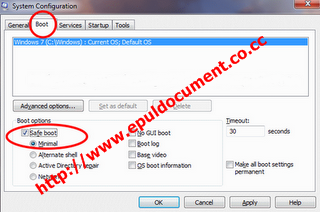
 System Configuration Windows 7
• Klik Tab Boot
• Beri Centang / ceklist  pada  Safe boot dan Minimal
• Klik Apply dan klik OK
• Restart komputer untuk masuk ke safe mode
Untuk mengembalikan ke settingan semula / normal,  ikuti kembali langkah di atas  dan lepaskan centang / ceklistnya ( Lepas / hilangkan Centang   pada  Safe boot dan Minimal ).

Cara Menghapus Virus shortcut Tanpa Anti Virus

Nah !! Jangan khawatir saya sedikit bagi Tipsnya,
Quantcast

Sangatlah menjengkelkan jika komputer kita terkena serangan virus. Apalagi sekarang ini yang lagi trend aalah Virus Shortcut. Virus ini termasuk kedalam golongan virus .vbs. Walaupun virus ini tidak begitu berbahaya, namun kita juga harus tetap waspada karena virus ini akan mengakibatkan kerja komputer menjadi berat. Virus ini dengan cara membuat file ” autorun.inf, dekstop.ini, fanny.bmp, thumb.db, serta file shortcut yang berextensi .lnk “ pada setiap drive dan folder. semakin banyak Folder didalam komputer kita, maka akan semakin banyak pula shortcut yang dibuat oleh virus ini.
Langkah-langkah untuk mencegah atau paling tidak menguranginya adalah sebagai berikut ;
  1. Matikan terlebih dahulu System Restore pada semua drive ( My Computer, Properties, System Restore, beri centang pada Turn off System Restore on All Drives
  2. Matikan proses “wscript.exe” (Task manager. services, wscript.exe, klik kanan pada wscript exe, end process/end process tree)
  3. Buka windows explorer, klik menu “Tool” lalu pilih “Folder Option”, selanjutnya pada tab “View” klik “Show hidden files and folders”, hilangkan tanda contreng pada “Hide extensions for known file types” dan hilangkan juga tanda contreng pada Hide protected operating system files. Klik OK.
  4. Klik tombol “Search”, Klik All Files and Folders, Pada bagian All or part of the file name ketik : Autorun.inf, pada bagian Look in klik “My Computer”, lalu beri centang semua pada bagian More Advanced Options lalu hapus semua file yang telah ditemukan.
  5. Setelah Proses pada No. 4 selesai, lakukan proses sama seperti No. 4. Tapi pada kolom All or Part of the file name di isi dengan Dekstop.ini. Hapus juga file ini.
  6. Setelah Proses pada No. 5 selesai, lakukan proses sama seperti No. 4. Tapi pada kolom All or Part of the file name di isi dengan *.lnk >>>( LNK bukan ink ). Hapus juga file ini. tapi kamu harus hati-hati jangan sampai salah menghapus, Ciri dari shortcut folder yang dibuat oleh virus yaitu ketika kita menunjuk folder tersebut maka akan muncul link dari shortcut tersebut yaitu ke arah windows/system32, itu adalah shortcut yang harus kita hapus
Ini adalah sedikit dari sekian banyak tips yang aku ketahui dapat mengatasi virus shortcut. Selamat mencoba..!!

ATTRIDE

WAH!!! DATA GW SEMUA JADI VIRUS!!! Surprised


TENANG!!
Klo tiba2 file jd virus di FlasDisk trus propertis penuh padahal file cuman dikit?
Itu artinya di hidden ma virus... cara aman buat ngeluarinnya adalah:
1. Delet semua application yg muncul di flashdisk
2. Masuk CMD (Command Prompt)
3. Ketik drive flashdisknya (ex. F: ato E:)
4. Ketik "Attrib -r -s -h /s /d" (tanpa kutip)
5. Tunggu dan "whalla... tuh file keluar semua termasuk virusnya...
6. Ulangi Delet setiap application yg ada di Flashdisk...
7. AMAN!

Beranda