╪ ** Silahkan Berikan Komentar, Komentar Anda Sangat Berarti Bagi Saya **╪ Blog ini terinpirasi dari sang inspirator yang sangat luar biasa ::_Salam ..::EDUCATION FOR ALL::.. **╪

Get this widget!

Tampilkan postingan dengan label Tips Blogging. Tampilkan semua postingan

Cara Memasang Komentar Facebook Dibawah Postingan

Kotak komentar facebook bisa kita pasang pada blog atau website kita, selain untuk memudahkan para pengunjung blog juga dapat meningkatkan trafik blog kita tersebut. Dengan plugin kotak komentar facebook ini terbukti dapat mendongkrak pengunjung blog, ini telah saya buktikan diblog saya yang lain.

Mengapa bisa demikian? Ya karena Ketika ada seseorang yang memberikan sebuah komentar pada blog kita melalui kotak komentar facebook tersebut akan ada pemberitahuan aktifitas pada profil facebook orang yang berkomentar, jadi kemungkinan besar teman-teman facebook dari pemberi komentar tersebut akan melihat pemberitahuan pada dinding mereka dan kemungkinan besar mereka juga akan tertarik ikut memberikan komentar juga pada blog kita.
Berikut screenshot nya :


Berikut cara pasang kotak komentar facebook dengan facebook comment plugin :
1. Masuk ke Tata Letak >> Edit HTML
2. Jangan lupa Download Template Lengkap (untuk membackup template dimaksudkan menghindari hal yg tidak diinginkan)
3. Beri tanda check pada Expand widget template
4. Letakkan kode berikut tepat di atas </body>
<div id="fb-root"></div><script>(function(d, s, id) {var js, fjs = d.getElementsByTagName(s)[0];if (d.getElementById(id)) return;js = d.createElement(s); js.id = id;js.src = "//connect.facebook.net/id_ID/all.js#xfbml=1";fjs.parentNode.insertBefore(js, fjs);}(document, 'script', 'facebook-jssdk'));</script>


5. Kemudian letakkan kode berikut dibawah ini tepat dibawah kode <data:post.body/> jika kamu sudah menggunakan readmore akan ada 2 kode <data:post.body/> jadi letakkan setelah kode yang ke 2.
<div class='fb-comments' data-num-posts='5' data-width='470' expr:data-href='data:post.url'/>


6. Simpan template dan lihat postingan kamu.

Tips bagi yang tidak tampil :
Jika facebook comment tidak tampil alias tidak berhasil coba letakkan kode langkah 5 tepat dibawah kode <data:post.body/> yang pertama. ketiga atau ke empat jika ada 4 kode


Cara Menambahkan Sumber Referensi Copy Paste Blog | Phuel Radcliffe


Pada Kesempatan kali ini phuel radcliffe membahas tentang bagaimana Cara Menambahkan Sumber Referensi Blog, dengan menggunakan script Tynt, kamu dapat menambahkan teks berupa sumber artikel, apabila pengunjung blog ingin meng-copy artikel pada blog kamu, maka diakhir artikel yang dicopy akan ada kalimat tentang sumber artikel.

Caranya sangat mudah sekali, mari kita ikuti langkah-langkahnya :

  1. Buka website Tynt yang beralamat di http://www.tynt.com kemudian klik tombol FREE! Get Started
  2. Kemudian muncul form pendaftaran, Isikan Domain dengan alamat blog kamu, Email dengan alamat email kamu dan Password Setelah itu klik tombol Sign Up
  3. Muncul form isian, kamu tentukan teks / tulisan yang akan ditambahkan, misalnya pada Link Prefix, kamu isikan Sumber, pada Link Suffix biar dikosogkan saja dan pada pilihan Link, beri tanda pada Page Title and URL. dan Beri tanda centang Add Creative Commens License, lalu isikan Creative Commons dengan Attribution Non-Commercial kemudian klik Update Preview > Klik Get Your Script.
  4. Salin kode di bawah bagian Your Script
  5. Masukkan kode ke dalam template, klik Design > Edit HTML, paste kode tadi sebelum kode </body> dan setelah selesai simpan template kamu.
  6. Lihat hasilnya pada blog, buka artikelnya dan coba untuk meng-copy isi artikel, lalu pastekan pada aplikasi Notepad dan akan terlihat di bagian bawah terdapat keterangan yang telah kita atur melalui Tynt.
Demikian tutorial Cara Menambahkan Sumber Referensi Blog, selamat mencoba dan semoga bermanfaat, Terima kasih atas kunjungannya.

Cara Memasang Widget Rata Tengah | Phuel Radcliffe

Pada kesempatan kali ini saya akan sedikit berbagi ilmu,
di sini saya akan menjelaskan bagaimana Cara Membuat Widget Rata Tengah
berikut adalah caranya:

1. Masuk dulu ke akun Blogger masing-masing
2. Klik Design/Rancangan lalu cari widget yang ingin anda jadikan rata tengah
3. Copy dulu Script widget tersebut, Paste didalam kotak widget yang kamu inginkan,

4. Beri tambahan kode  <center>  pada Awal kode widget
5. Dan tambahkan kode <br/> Pada Akhir Widget. Berikut contohnya : 


<center>Script Anda Disini<br/> 


Demikian penjelasan dari saya kurang dan lebihnya saya mohon maaf, semoga sedikit tips ini sangat bermanfaat bagi anda.

Cara Memasang Iklan AddsenseCamp Di Bawah Judul Postingan | Phuel Radcliffe

Hari ini Saya akan posting request dari sobat-sobat blogger, mencoba bagaimana Cara Pasang Iklan Adsense Di Bawah Judul Postingan Blog Di Blogspot Bagi pengguna blogger/blogspot, adalah sudah merupakan suatu tujuan untuk dapat meningkatkan earning dari adsense, oleh karena itu optimasi penempatan iklan adsense yang tepat yang dapat mempermudah pengunjung blog agar dapat dengan mudah untuk melihat iklan dari adsense yang ada di dalam postingan adalah sesuatu yang sangat menarik. Di samping tampilannya bagus, juga kesannya postingan blog akan di lihat lebih elegan.


Berikut ini adalah contoh seperti di blog saya Phuel Radcliffe

Contoh Iklan Dibawah Judul / Didalam Postingan
Berikut Cara Pasang Iklan Adsense Di Bawah Judul Postingan Blog Di Blogspot:

1. Login ke account blogger anda

2. Kemudian masuk ke design/rancangan, kemudian pilih edit html

3. Centang kode Expand widget Templeate. dan sebelum lanjut ke tahap selanjutnya saya sarankan download dulu scrip / template lengkap anda, jika suatu saat nanti scrip anda eror. 


4. Cari Kode <data:post.body/> Untuk mempermudah menemukan kode tersebut gunakan find ( Ctrl+f ) cari kode yang nomor dua.

5. Tambahkan kode iklan adsense anda tepat di atasnya kode 
<data:post.body/> 

6. Sebelum anda pasang iklannya, Parse dulu kode iklan Adsense anda di >>  PARSE HTML

7. Save dan selesai, Lihat Hasilnya.


.:: Nb : Jika anda ingin menempatkan iklan nya di bawah postingan blog anda, tempatkan kode iklan anda tepat di bawah kode pada nomor 4 di atas.


Semoga Tips Dari Phuel Radcliffe ini sangat bermanfdaat bagi anda.

Membuat Blockquote Versi Phuel Radcliffe


Cara menambahkan blockquote pada template adalah sebagai berikut :
1. Login pada dashboard blogger anda.
2. Pilih Rancangan > Edit HTML, centang Expand widget template.
3. Carilah kode ]]></b:skin> pada template anda.
4. Copy kode css blockquote didi bawah ini dan paste tepat diatas kode ]]></b:skin>.


.post blockquote {
margin : 0 20px; padding: 10px 20px 25px 20px;
background : #9FCFFF url(http://i1125.photobucket.com/albums/l599/mosyilfin/mosyilfinquote.png) no-repeat right bottom;
font: bold .9em "comic sans ms", arial, Helvetica,verdana, Georgia;
color : #484848;
border: 5px dashed #fff;
}
.post blockquote p {
margin: 0; padding-top:10px;
}

5. Save template anda.


Untuk cara membuat blockquote pada postingan sangat mudah, cara manualnya adalah teks yang dikutip harus diapit dengan kode blockquote pembuka <blockquote> dan kode blockquote penutup </blockquote>. Trus kalo mau yang otomatis, pada saat berada dalam panel postingan blogger tinggal diblok saja teks yang mau dijadikan blockquote kemudian klik simbol quotation atau tanda petik, maka teks yang dijadikan blockquote akan di-indentasi (menjorok kedalam) secara otomatis


Semoga Tips Dari Phuel Radcliffe ini Membantu

Cara mengganti Tulisan Poskan Komentar dengan Gambar Sendiri di Blog


Kali ini Phuel kita akan coba mengganti tulisan Poskan Komentar yang terletak di atas kotak komentar dengan gambar atau tulisan Yang Kita Inginkan. Baiklah, tanpa panjang - panjang lagi mari kita langsung ke TKP Aja Biar Cepat.,.,  hihihihihihihi.

1. Log ini dulu ke akun blog sobat.  www.blogger.com
2. Klik Rancangan --> edit HTML --> centang kotak Expand template widget.
3. Cari kode berikut:  <data:postCommentMsg/>
Biasanya kode tersebut ada 2. ganti ke dua kode tersebut dengan kode berikut.


<img src='http://i1125.photobucket.com/albums/l599/mosyilfin/mosyilfinquote.png'
alt='Gambar Komentar'/>

untuk menggantinya dengan tulisan lain, cukup mengganti kode berwarna biru dengan kata atau kalimat yang sobat inginkan.

Kode berwarna Hitam adalah URL gambarnya. bisa di ganti dengan URL gambar sendiri sesuai keinginan.

Semoga Tips DaRi Phuel Ini Bermanfaat Bagi Sobat-Sobat Blogger.

Cara Membuat Headline News di Blog


Cara mudah membuat headline news / hot news kalau saya bilang ini merupakan recent posts, karena lebih kepada artikel-artikel terbaru yang muncul. Mau tahu caranya, ikuti aja langkah berikut.
1. Log in dashboard--> Template --> Edit HTML --> Proceed.
2. Seterusnya klick "Expand Widget Templates"
3. Dengan menggunakan keyboard, tekan "Ctrl+F" cari kode </head>
4. Copy dan paste kode html ini, di atas atau sebelum kode </head>
style type='text/css'>

#bd {
float:bottom;
font-family:Arial, Helvetica, sans-serif;
line-height:1.5;
margin-top:5px;
font-size:12px
}

.text {
color:#98BF2F;
margin-left:8px
}

div#news-1 .gk_news_highlighter {
font-family:Verdana, Arial;
font-size:11px;
color:#666
}

div#news-1 {
width:960px;
height:24px;
margin-left: -10px;
display:scroll;
position:fixed;
bottom:1px;
border-top:1px solid #CCC;
border-bottom:1px solid #CCC;
background:#000 url(http://3.bp.blogspot.com/_LZtXSNcp76A/TBJ9sMqebeI/ AAAAAAAABGI/9LYh5N58KYw/s320/gradient.png) repeat-x 0 -100px;
clear:both;
overflow:hidden
}

div#news-1 .gk_news_highlighter_wrapper {
float:left;
width:820px;
height:24px;
line-height:24px;
overflow:hidden;
position:relative
}

div#news-1 .gk_news_highlighter_item {
width:auto;
height:24px;
padding-left:20px;
display:none;
position:absolute
}

div#news-1 .nowrap {
white-space:nowrap
}

div#news-1 .gk_news_highlighter_title {
padding-left:5px
}

div#news-1 .gk_news_highlighter_desc {
padding-right:5px
}

div#news-1 .gk_news_highlighter_interface {
float:left;
width:120px;
height:24px;
text-align:right;
line-height:24px;
z-index:1000
}

div#news-1 .gk_news_highlighter_interface .text {
float:left;
display:block;
width:auto;
padding-left:5px;
font-weight:700
}

div#news-1 .gk_news_highlighter_interface div {
width:30px;
float:right
}

div#news-1 .gk_news_highlighter_interface a.prev, div#news-1 .gk_news_highlighter_interface a.next {
cursor:pointer;
width:13px;
height:24px;
display:block;
background:url (&#39;http://1.bp.blogspot.com/-H-u2nx45PwI/ TuJ1Bwv5xDI/AAAAAAAABew/HQHKt-oVd7o/s1600/play.png&#39;) no-repeat 0 50%;
float:left
}

div#news-1 .gk_news_highlighter_interface a:hover.prev {
background-position:-13px 50%
}

div#news-1 a,div#news-1 a:link,div#news-1 a:visited,div#news-1 a:active,div#news-1 a:focus {
color:#FFF
}

div#news-1 .gk_news_highlighter_interface a.next {
float:right;
background-position:-26px 50%
}

div#news-1 .gk_news_highlighter_interface a:hover.next {
background-position:-39px 50%
}

</style>
5. Seterusnya, dengan menggunakan keyboard, tekan "Ctrl+F" cari pula kod <div id='content-wrapper'>.
Bagi blog yang menggunakan template dari template designer, cari kode </footer>

6. Copy dan paste kode HTML dan Javascript ini, dibawah atau sesudah kode <div id='content-wrapper'>
Bagi blog yang menggunakan template dari template designer, paste kod HTML dan Javascript ini di atas atau sebelum </footer>

<div id='bd'>
<div class='gk_news_highlighter' id='news-1'>
<div class='gk_news_highlighter_interface'>
<span class='text'>HOT NEWS</span>
<div>
<a class='prev' href='#'/>
<a class='next' href='#'/>
</div>
</div>
<div class='gk_news_highlighter_wrapper'>
<script language='JavaScript'>
imgr = new Array();
showRandomImg = false;
aBold = true;
text = &quot;no&quot;;
showPostDate = false;
summaryPost = 200;
summaryFontsize = 12;
summaryColor = &quot;#000&quot;;
icon = &quot; &#187; &quot;;
label = &quot;&quot;;
numposts = 30;
home_page = &quot; http://epuldocument.blogspot.com &quot;;
</script>
<script src='http://yourjavascript.com/11843262101/post-hotnews.js' type='text/javascript'/>
</div>
</div>
</div>
<script src='http://yourjavascript.com/01042612211/mootools.js' type='text/javascript'/>
<script src='http://javscript-code.googlecode.com/files/engine_compress.js' type='text/javascript'/>
<script type='text/javascript'>
try {$Gavick;}catch(e){$Gavick = {};};
$Gavick[&quot;gk_news_highlighternews-1&quot;] = {
&quot;animationType&quot; : 3,
&quot;animationSpeed&quot; : 200,
&quot;animationInterval&quot; : 2000,
&quot;animationFun&quot; : Fx.Transitions.linear,
&quot;mouseover&quot; : 1};
</script>
7. Edit kode yang di cetak tebal dengan warna MERAH dengan menggantikannya dengan URL blog Sobat dan juga jumlah postingan yang hendak ditampilkan

8. Seterusnya klik Preview. Jika kedudukan bar terlalu ke kiri atau ke kanan, sila edit nilai pada kod yang di bold dengan warna biru pada langkah 4.

width:960px; (Panjang bar)
margin-left: -10px; (Jika kedudukan bar terlalu ke kanan, edit nilai -10 kepada 10 dan sebaliknya)

9 . Klik Save.


SEMOGA TIPS DARI PHUEL BERMANFAAT BAGI TEMAN-TeMAN BLOGGER.,.,

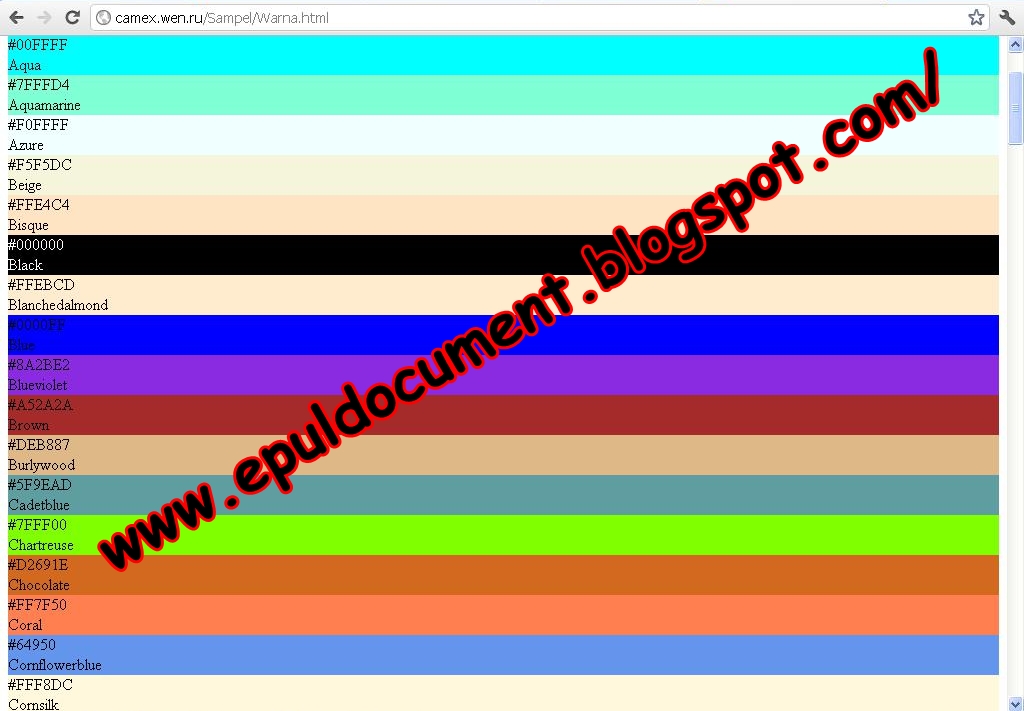
Kode Warna HTML


Buat Teman - teman yang belum tau code warna HTML  nya Silahkan Liat

>>>  DISINI

Cara Membuat Artikel Terkait V.2 di Bloger


Kali ini Blog Phuel mau sharingn Cara Membuat Artikel Terkait. Fungsi dari pemasangan Artikel Terkait ini di dalam blog adalah untuk meningkatkan/menaikkan pageview blog kemudian untuk menampilkan artikel-artikel kita yang lama namun masih terkait dengan artikel baru yang masih 1 label.
Contohnya seperti yang di blog saya yang sederhana ni heheheeh..

langsung saja berikut langkahnya

1. Login ke akun blogspot teman-teman >> Design/Tataletak >> Edit HTML >> klik check box Expand Template Widget, INGAT untuk jaga jaga Backup dulu template blog kamu, yaitu dengan mengklik Download Template Lengkap yg ada di bagian atas kotak Edit HTML.

2. Langsung saja Cari kode: ]]></b:skin>

3. Lalu copy paste kode dibawah ini persis berada di atas kode ]]></b:skin>


/* Kode CSS untuk Artikel Terkait */
#underpost{
font-family:Arial, Tahoma, Verdana, Sans-serif;/* Jenis font. */
font-size:small;/* Ukuran font. */
color:#0080FF;/* Warna teks. */
background:#81BEF7;/* Warna latar belakang. */
clear:both;
float:left;
width:410px;/* Lebar area artikel terkait. Sesuaikan dengan lebar main-wrapper (kolom posting) anda. */
-moz-border-radius:10px;
border:0;
height:auto;
margin:0 auto;
padding:10px;
}

#underpost h2{
font-family:'Trebuchet MS',Trebuchet,Arial,Verdana,Sans-serif;/* Jenis font heading. */
font-size:large;/* Ukuran font heading. */
color:#0080FF;/* Warna teks heading. */
margin-bottom:5px;
border-bottom:1px solid #0080FF;/* Warna garis pembatas dibawah teks heading. */
padding:0 0 5px;
}

#underpost a,#underpost a:link,#underpost a:active,#underpost a:visited{
color:#0B243B;/* Warna link */
text-decoration:none;
}

#underpost a:hover{
text-decoration:underline;
}

#artikel-terkait{
overflow:auto;
width:auto;
height:400px;/* Tinggi dari artikel terkait */
padding:10px;
}

4. Lalu cari kode ini lagi: <data:post.body/>

5. Copy paste kan kode di bawah ini persis berada di bawah kode <data:post.body/>
Jika yang sudah menggunakan auto readmore pilih kode <data:post.body/> yang ke dua
<b:if cond='data:blog.pageType == &quot;item&quot;'><div id='underpost'><div class='similiar'><div class='widget-content'><h2><blink>Artikel Terkait Lainnya Seputar:</blink></h2><div id='artikel-terkait'><div id='relposts'/><br/><br/><script type='text/javascript'>var homeUrl3 = &quot;<data:blog.homepageUrl/>&quot;;var maxNumberOfPostsPerLabel = 4;var maxNumberOfLabels = 10;maxNumberOfPostsPerLabel = 100;maxNumberOfLabels = 3;function listEntries10(json) {var ul = document.createElement(&#39;ul&#39;);var maxPosts = (json.feed.entry.length &lt;= maxNumberOfPostsPerLabel) ?json.feed.entry.length : maxNumberOfPostsPerLabel;for (var i = 0; i &lt; maxPosts; i++) {var entry = json.feed.entry[i];var alturl;for (var k = 0; k &lt; entry.link.length; k++) {if (entry.link[k].rel == &#39;alternate&#39;) {alturl = entry.link[k].href;break;}}var li = document.createElement(&#39;li&#39;);var a = document.createElement(&#39;a&#39;);a.href = alturl;if(a.href!=location.href) {var txt = document.createTextNode(entry.title.$t);a.appendChild(txt);li.appendChild(a);ul.appendChild(li);}}for (var l = 0; l &lt; json.feed.link.length; l++) {if (json.feed.link[l].rel == &#39;alternate&#39;) {var raw = json.feed.link[l].href;var label = raw.substr(homeUrl3.length+13);var k;for (k=0; k&lt;20; k++) label = label.replace(&quot;%20&quot;, &quot; &quot;);var txt = document.createTextNode(label);var h = document.createElement(&#39;b&#39;);h.appendChild(txt);var div1 = document.createElement(&#39;div&#39;);div1.appendChild(h);div1.appendChild(ul);document.getElementById(&#39;relposts&#39;).appendChild(div1);}}}function search10(query, label) {var script = document.createElement(&#39;script&#39;);script.setAttribute(&#39;src&#39;, query + &#39;feeds/posts/default/-/&#39;+ label +&#39;?alt=json-in-script&amp;callback=listEntries10&#39;);script.setAttribute(&#39;type&#39;, &#39;text/javascript&#39;);document.documentElement.firstChild.appendChild(script);}var labelArray = new Array();var numLabel = 0;<b:loop values='data:posts' var='post'><b:loop values='data:post.labels' var='label'>textLabel = &quot;<data:label.name/>&quot;;var test = 0;for (var i = 0; i &lt; labelArray.length; i++)if (labelArray[i] == textLabel) test = 1;if (test == 0) {labelArray.push(textLabel);var maxLabels = (labelArray.length &lt;= maxNumberOfLabels) ?labelArray.length : maxNumberOfLabels;if (numLabel &lt; maxLabels) {search10(homeUrl3, textLabel);numLabel++;}}</b:loop></b:loop></script></div></div></div></div></b:if>

6. Jika sudah maka tinggal klik Save Templates dan lihat hasilnya.

Cara Memasang Animasi Kupu-Kupu Terbang Di Blog

Mempercantik blog adalah salah satu tujuan bagi para blogger jika ingin blog mereka terlihat cantik dan tidak membosankan. Jika anda ingin mempercantik blog, sekalian saja coba dengan kode ini.
Caranya sangat mudah kok. Terima kasih buat kang dadang yang memberikan scriptnya dan memberikan tutornya dengan mudah.
Yang harus dilakukan adalah anda tinggal mengcopy kode yang di bawah ini:


<script language="JavaScript1.2" src="http://kangdadang.googlecode.com/files/float_butterfly123.js"></script>
Masukkan kode di atas pada GADGET anda.
Jika anda belum tahu, masuk ke Rancangan, dan tambahkan Gadget HTML/Javascript.
Tambahkan kode script di atas tersebut ke dalam HTML/Javascript.

Setelah itu SAVE, dan lihat hasilnya

Cara Menghilangkan Tulisan Langgan Entri (Atom) di Blog


Semua blogger seperti kita pasti menginginkan tampilan blognya menarik dan tidak standart, apalagi menghilangkan tampilan-tampilan yang tidak penting di blog mereka. Di sini saya akan sedikit membagi info tentang cara mengedit tampilan blogger yang bagus dan enak dipandang orang, salah satunya adalah dengan cara menghilangkan tulisan "Langgan Entri (Atom)". Apakah di blogger anda punya link seperti ini? JIka ada, apakah anda ingin membuang atau menyembunyikan nya? Jika iya, maka anda harus melakukan hal-hal seperti di bawah ini:


  • Masuk ke akun blogger anda
  • Masuk ke Rancangan
  • Pilih EDIT HTML
  • Gunakan CTRL+F untuk memudahkan pencarian
  • Lalu carilah kode yang mirip seperti di bawah ini:
<div class='feed-links'>
  <data:feedLinksMsg/>
  <b:loop values='data:links' var='f'>
     <a class='feed-link' expr:href='data:f.url' expr:type='data:f.mimeType' target='_blank'><data:f.name/> (<data:f.feedType/>)</a>
  </b:loop>
  </div>
  • Itu adalah kode untuk menampilkan lanngan entri (atom) anda. Jika sudah ketemu, langkah selanjutnya yang anda ambil adalah menghapus kode yang mirip seperti di atas.
  • Setelah sudah anda hapus, klik SAVE, lalu lihat hasilnya.


Cara Merubah Foto Kita Menjadi Kartun

Kali ini saya akan share permintaan dari seorang teman yang inbox.yang menanyakan bagaimana cara megedit foto menjadi kartun, jika sobat belum mahir menggunakan photo shop, saya kasih cara mudahnya cara satu ini sangat cocok untuk sobat gunakan sebagai tempat edit foto, di sini sobat bisa menggunakan berbagai macam fitur dan efek yang sangat menarik untuk sobat gunakan tentunya dengan hasil yang ga bakal bikin malu kalo foto kita pajang di facebook atau twitter. hehehehehhee
Oke deh langsung aja.


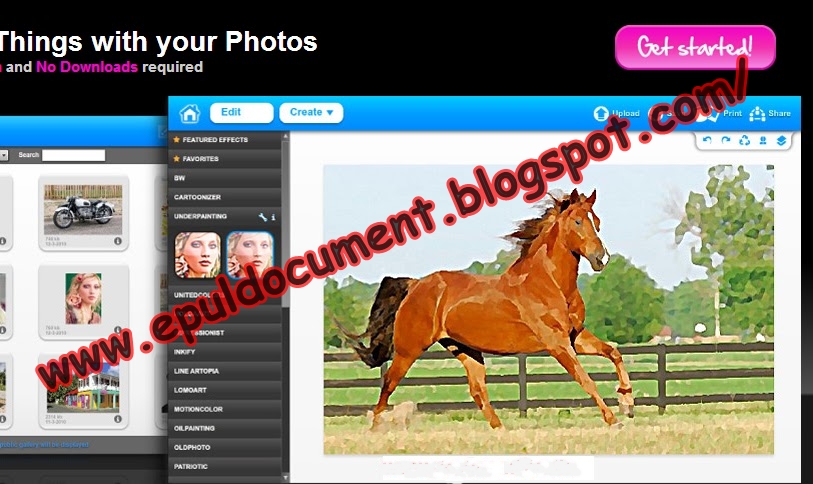
  • Buka website www.befunky.com lalu pilih “Get Started” seperti di bawah ini 
  • Setelah itu tunggu beberap saat proses loading selesai
  • Jika sudah upload fotosobat yang ingin di edit, tekan tombol Upload a Photo


  • Setelah sobat melakukan upload foto, sobat akan di bawa ke pilihan tool untuk editing foto, pilih aja Artsy effects
  • Jika sudah lembar kerja akan muncul
  • Pilih Cartoonizer untuk membuat foto seperti kartun
  • jika sobat merasa masih belum puas sobat bisa melakukan edit lagi dengan berbagai menu sesuka sobat.
  • Jika semua sudah selesai dan sobat ingin mendownloadnya sobat klik tombolSave - To computer
  • Pilih format yang di gunakan, pilih saja “Encode png” seperti gambar di bawah ini


  • Terakhir tinggal klik tombol Save dan selesai
Hasil contohnya kira-kira seperti ini sob,


Cara Membuat Navigasi Halaman di Blog


Bagi yang sering berpetualang di dunia blogspot dan telah mencoba berbagai template blogspot pasti terkadang menjumpai bahwa template yang dipakai ternyata tidak ada feature paging / navigasi untuk halaman posting nya. Bila anda termasuk salah satu blogger's yang mengalami hal ini dan ingin menambahkan navigasi / paging halaman pada blogspot anda maka tutorial berikut ini silahkan ikuti langkah langkah nya :


Caranya adalah:
1. Login ke akun blogger anda
2. Setelah berada di dashboard blogger lalu masuk ke Rancangan/Tata Letak --> Edit Html.
3. Cari Kode berikut : ]]></b:skin>

Kemudian letakkan kode ini diatasnya kode 
]]></b:skin> 
/* ----- Page Navigation styles ----- */
.showpageNum a {
padding: 2px 5px;
margin:0 5px;
text-decoration: none;
border:1px solid #ccc;
-webkit-border-radius:3px;-moz-border-radius:3px;
background: #eee;
}
.showpageOf {
margin:0 8px 0 0;
}
.showpageNum a:hover {
border:1px solid #ccc;
background: #ddd;
}
.showpagePoint {
color:#fff;
text-shadow:0 1px 2px #333;
padding: 2px 5px;
margin: 2px;
font-weight: 700;
-webkit-border-radius:3px;-moz-border-radius:3px;
border:1px solid #999;
background: #666;
text-decoration: none;
}


4. Kemudian cari Kode berikut : </body>
Kemudian letakkan script dibawah ini di atas kode </body>

<!--Page Navigation Start-->
<script type='text/javascript'>
var home_page=&quot;/&quot;;
var urlactivepage=location.href;
var postperpage=4;
var numshowpage=6;
var upPageWord =&#39;Previous&#39;;
var downPageWord =&#39;Next&#39;;
</script>
<script src='http://ahmad-rifai-tools.googlecode.com/files/pagenavi.js'
type='text/javascript'/>
<!--Page Navigation End -->


5. Jika langkah-langkah di atas sudah dikerjakan dengan benar lalu simpan pilih tombol simpan atau save.

Demikian cara untuk menambahkan navigasi / paging halaman di blogspot, jika navigasi halamannya tidak muncul silakan di cek lagi apakah penempatannya sudah benar.

Semoga Tips dari phuel ini berhasil dan bermanfaat....

Cara Membuat Status Blog Menjadi Maintenance

Kali Ini Phuel RAdcliffe  ini  akAn Share Bagaimana Cara Membuat status blog Menjadi Maintenance >>>  status   Ini digunakan untuk membatasi siapa saja yang bisa melihat blog kita. Pada saat MErUbAh template blog biasanya admin atau pemilik blog menggunakan cara ini, sehingga blog KiTa yang masih dalam keadaan acak-acakkan  tidak bisa di lihat oleh orang lain.

YuK SaHabAt PhUel _^_ Mulai Saja DeHHH,,, Hehehehh

1. Pertama login ke akun blogger Teman**
2.KedUa klik  Setelan/Setting >> klik Izin, sehingga tampil seperti gambar di bawah in


3. Selanjutnya pilih pada Hanya Penulis Blog dan jika keluar menu pilihan pilih "cukup izinkan penulis"
4. Selesai

SeLLam4t MencOba ....... :)

Membuat Artikel Terkait dengan Thumbail dibawah Postingan

Mungkin anda sudah sering melihat pada blog yang ada tulisan artikel terkait atau related post atau mungkin baca yang ini juga di bawah postingan blog, banyak sekali dengan berbagai macam.
Tapi bagaimana dengan artikel terkait yang menampilkan thumbsnail atau gambar di bawah postingan kita. Mungkin Ini Jarang sekali ada, Padahal dengan adanya gambar atau thumbsnail, pengunjung pastinya lebih tertarik untuk membaca postingan kita.
Baik Kita langsung saja mulai berikut langkah-langkahnya >>>> 

1. Kunjungi situs ini klik >> LINKWITHIN
2. Isi data-data, nama email, alamat blog, dan pilih platformnya (apakah blogger atau wordpress)
3. pada width pilih berapa artikel terkait yang ingin dimunculkan di bawah postingan nanti.
4. Lalu klik get widget..
5. copy scriptnya
6. masuk di blog sobat..
7. pilih rancangan lalu tambah gadget
8. pilih HTML/javascript, lalu paste dan save
9. Sika sudah di masukan ke gadget drag dan drop ke bawah postingan.
Semoga bermanfaat :::

Cara Membuat Navigasi Nomor Pada Halaman Blogspot

Navigasi nomor halaman yang saya maksud adalah nomor halaman yang ada di homepage blog kita. Biasanya pada homepage hanya berisi tulisan 'posting lama' - 'posting baru' dan 'home'. Jadi, disini kita akan memodifikasi sedikit. :D

Beberapa fungsi memasang navigasi nomor halaman pada homepage adalah :
  • Mempermudah pengunjung untuk melihat artikel-artikel kita yang sebelumnya
  • Mempercantik tampilan

Nah, berikut cara membuat navigasi nomor halaman pada blogspot :

1. Sobat login ke blog sobat >> Rancangan >> Edit HTML >> beri tanda centang pada expan widget template

2. Cari tag ]]></b:skin>

3. Copy lalu paste kode CSS berikut diatas ]]></b:skin> 
.showpageArea a {
text-decoration:underline;
}
.showpageNum a {
text-decoration:none;
border: 1px solid #cccccc;
margin:0 3px;
padding:3px;
}
.showpageNum a:hover {
border: 1px solid #cccccc;
background-color:#cccccc;
}
.showpagePoint {
color:#333;
text-decoration:none;
border: 1px solid #cccccc;
background: #cccccc;
margin:0 3px;
padding:3px;
}
.showpageOf {
text-decoration:none;
padding:3px;
margin: 0 3px 0 0;
}
.showpage a {
text-decoration:none;
border: 1px solid #cccccc;
padding:3px;
}
.showpage a:hover {
text-decoration:none;
}
.showpageNum a:link,.showpage a:link {
text-decoration:none;
color:#333333;
}

4.  Selanjutnya sobat cari lagi tag </body>

5. Copy kode berikut lalu paste diatas tag </body> tersebut
 <b:if cond='data:blog.pageType != &quot;item&quot;'>
<script type='text/javascript'>
var pageCount=5;
var displayPageNum=5;
var upPageWord =&#39;Previous&#39;;
var downPageWord =&#39;Next&#39;;
</script>
<script src='http://blogergadgets.googlecode.com/files/blogger-page-navi.v1.js' type='text/javascript'/>
</b:if>
6. Save template sobat dan lihat hasilnya..

Postingan Lama Beranda